페이지

Showing posts with label life. Show all posts

Monday, April 13, 2015

무료 호스팅 이용하기 (우비 - woobi)

호스팅을 한번 받아볼까 싶어서 관련 자료를 뒤지다가 괜찮은 블로그 글을 찾았다.


매일 접속자 수가 2000 이상을 유지하는 고수 블로거다.
블로그 주인장의 말을 적극 믿고 국내 업체 중에 고르기로 했다.
일단 내 용도가 간단한 테스트 용이기 때문에 조금 무서워 보이는 ‘스피드호스팅’과 ‘이야기네트워크’는 선택지에서 없애기로 했다.
그럼 하드용량과 트래픽량이 비슷해져서 어떤 것을 선택해도 똑같은 상황이 된다.

나는 우비를 선택했다.

사이트 대문에 무료 ‘웹 호스팅’ 메뉴가 있다.

1111.png

우비 - 무료 웹 호스팅, 웹 호스팅, 도메인 최저가.png

저요! 저요! 신청! 계정이 SSD라는 부분이 좀 신기하다.
다만 무료 호스팅을 받는 사람에게 시스템 리소스 전체를
사용하게 하지 않을 것 같다.

즉, 디스크가 아닌 네트워크 혹은 CPU 등이 성능의 상한선이 될 가능성이 있다.

우비 - 무료 웹 호스팅, 웹 호스팅, 도메인 최저가 (1).png

일일전송량 100MB가 얼마나 큰 값인지 감이 없다.
나중에 모자라면 그냥 유료로 변경해버려야지~

서버 환경 셋업은 업무일 기준으로 24시간 이내에 진행된다고 한다.
자동화되어 있지는 않은가 보다.
그런데 유료는 좀 빨리 해주는 것 같다.

훗. 그 정도는 기다려 줄 수 있지.
아~ 기다려지네 두근두근.


우비 - 무료 웹 호스팅, 웹 호스팅, 도메인 최저가 (2).png

========= 3일 경과 ==========

아~ 금요일에 신청하는 바람에 월요일에서야 메일을 받았다.
아래는 셋업완료 안내 메일.

0ee18645-3388-4cb1-bb24-ed7c6dce938c.png

바로 [마이페이지] 클릭!!!!

우비 - 무료 웹 호스팅, 웹 호스팅, 도메인 최저가 (1).png

이것 저것 설정할 수 있는 메뉴가 좀 보인다.
중요한 건 FTP 접속을 위해서 본인의 컴퓨터 IP를 등록해줘야 한다는 것!!
[SSH/FTP 접속 IP 주소 관리]를 통해서 등록해주자.

그 외 [웹 프로그램 자동 설치]를 누르면 여러 유명한 보드들과 WordPress를
자동으로 설치할 수 있다.

우비 - 무료 웹 호스팅, 웹 호스팅, 도메인 최저가.png

뭐~ 아직은 관심이 없다.
일단 내 파일을 좀 올려보자.
FTP 클라이언트는 본인이 원하는 걸 쓰면 된다.
나는 파일질라를 사용했다.
기념으로 hello world 좀 찍어봐야지.

charset="EUC-KR">
</span><span style="font-size:13px;font-family:Consolas;color:#000000;background-color:transparent;font-weight:normal;font-style:normal;font-variant:normal;text-decoration:none;vertical-align:baseline;white-space:pre-wrap;">kkangeva</span><span style="font-size:13px;font-family:Consolas;color:#000088;background-color:transparent;font-weight:normal;font-style:normal;font-variant:normal;text-decoration:none;vertical-align:baseline;white-space:pre-wrap;">
Hello World!

아무래도 시작은 헬로 월드 아니겠는가?
이제 파일을 업로드해보자.
파일 업로드 이후에  브라우저로 접속하면!!??

1.png

드디어 나의 호스팅 서버가 생겼다.
후후후..

2015.04.13
Saturday, April 11, 2015

(추천) Smart Life를 위한 꿀팁 동영상 공유 채널 (클라우드에서부터 원격제어까지)

이번에는 가벼운 마음으로 괜찮은 유투브 채널을 하나 소개해본다.
블로그를 본격적으로 시작하면서 툴이나 Tip들을 먼저 정리하고 있었는데
이 채널을 먼저 알았으면 조금은 편해지지 안았을까 라는 생각이 든다.

Samrt Life 원타임 원팁

오늘까지 올라온 동영상은 111편 정도 된다.
분야도 굉장히 방대해서 주인장이 어떤 사람인지 궁금할 정도다.

전체 동영상을 대충 살펴봤고
아래 동영상들은 그 중에서 나의 기호에 맞는
동영상들을 추려본 거다.

크롬 브라우저를 활용하는 추가 팁


주로 크롬을 사용하는데 ‘탭 고정’ 같은 기능이 있을 줄은 생각도 못했다.
바로 적용해서 사용하고 있다.

크롬 원격 데스크탑 이용하는 방법


이런 앱이 존재한다는 것은 알고 있었지만
동영상을 보고 실제로 한번 해봤다.

구글 문서도구 부가기능 소개 동영상


여기서도 한번 정리했던 내용이다.
약간 내용은 다르긴 한데 전체적인 내용을 이해하기에는
동영상 만큼 좋은게  없는 것도 사실이다.

웹서핑시 재밌는 글/그림/동영상을 드래그로 쉽게 저장했다고 나중에 볼 수 있는 Tip


얼마나 유용할지는 모르겠지만 일단 설치해서 셋팅은 해놨다.
동영상을 촬영할 당시에는 본격 런칭을 하지 않은 것 같은데
지금은 별다른 절차 없이 가입과 동시에 사용가능하다.

스마트폰 화면을 윈도우에서 띄워 사용하는 방법


실제로 해당 채널을 알게 해준 팁이다.
바로 직전 포스팅에서 스마트폰 캡쳐를 할 일이 있었고
여기서 소개해주는 방식을 사용했다.

일반 USB 기기를 스마트폰에 연결하는 방법 (OTG - On To Go) 소개


OTG에 대해서 간단하게 알 수 있는 동영상

유선으로 휴대폰과 TV를 연결하는 법


유선으로 TV를 연결하는 여러 방법들과
비용등을 정리해주는 동영상

Livescribe Sky 디지털 펜 소개 영상


노트에 필기하는 정보가 자동으로 서버에 저장되는 기능을 가진 제품이다. 음성도 녹음할 수 있고 여러 재미있는 기능이 많았다. 다만 필기라는 것 자체가 아날로그 적인 행동인데 과연 얼마나 큰 시장이 있을지는 의문이다.

2015.04.11

RSS 리더 Feedly (피들리) 사용법 (크롬 확장 기능 및 안드로이드 버전)

시작하기

이전 포스팅에서 Feedly를 가장 괜찮은 RSS 리더라고 주장했다.
이번에는 실제로 Feedly를 사용해보는 포스팅을 해보고자 한다.
만약 크롬 브라우저를 사용하고 있다면 App (링크) / Extension (링크)를 설치하자.
사실 별건 없다. 설치해서 생기는 아이콘을 클릭하면 Feedly 홈페이지로 연결되는 게 전부다.

11.png

피들리 가입하기

최초로 Feedly 사이트로 이동하게 되면 아래와 같은 화면을 만난다.
아직 Feedly와 연결이 되지 않은 상황이다.
우측 상단에 Login 버튼을 클릭해서 가입을 하자.

feedly.png

아래와 같은 가입을 위한 팝업창이 올라온다. 가입을 위한 몇 가진 옵션을 제공한다.
구글, 페이스북, 트위터, 핫메일, 에버노트를 제공하는 것을 알수 있다.
나의 경우, 구글 계정을 선택했다.

feedly (1).png

권한 요청 페이지를 지나서 처음 보게 되는 Feedly 화면은 아래와 같다.
UI는 굉장히 심플한데 좌측에는 현재 구독중인 내용이 나오고 우측에는 실제 컨텐츠가 나온다.
검색을 통해서 신규로 Feed를 추가할 수 있다. 하나 추가해보자.

피들리 사용하기 (웹버전)

Steam RSS News Feed.png

사실 쉬운 길을 두고 어려운 길로 가볼 예정이다. 우선 RSS 주소를 얻어와야 한다.
다음 링크로 이동을 하면 (링크 - 이동할 필요 없다) 아래와 같은 첫 페이지가 나온다.

조성문의 실리콘밸리 이야기.png

좌측 About 창이 보이는데 화면을 계속 스크롤 하다 보면 아래와 같은 RSS 아이콘을 만나게 된다.
조성문의 실리콘밸리 이야기 (1).png

저 녀석을 클릭하면 페이지가 갱신되면서 아래와 같은 화면이 나온다.
거기서 주소창의 주소만 복사해 온다. (http://sungmooncho.com/feed/)
3333.png

복사해온 주소를 Feedly 검색창에다 넣는다.

feedly.png

검색을 클릭하면 아래와 같이 검색 결과가 나온다. 그럼 빨간색 박스로 표시된 버튼을 클릭한다.

Explore http   sungmooncho.com feed .png

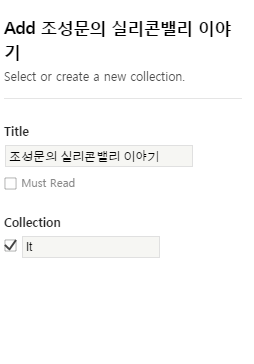
좌측에 상세내용이 나온다. 자동으로 카테고리도 추천해준다. 좌측 아래 Add 버튼이 있으니 누르자.
Explore http   sungmooncho.com feed  (1).png
그럼 좌측과 같이 It 카테고리 밑에 방금 추가한 블로그가 표시된다. 이번에는 삭제를 해보자.
원하는 블로그를 클릭하고 설정 메뉴를 클릭한다.

조성문의 실리콘밸리 이야기 (2).png

그럼 아래와 같이 조그만 설정창이 나온다. Remove를 클릭할 경우 내용을 정리할 수 있다.

222.png

추가했던 블로그가 사라졌음을 볼 수 있다. 이미 알고 있는 블로그는 이런 식으로 추가 삭제하면 될 것이다. 이제 Feedly에서 제공해주는 쉬운 방법을 이용해 보자.

조성문의 실리콘밸리 이야기 (3).png
‘Add Content’ 버튼을 클릭하고 Tech 카테고리를 클릭한다.
feedly (1).png
IT와 블로그를 연속으로 클릭한다.
Explore #tech.png
Explore #it.png

그럼 이미 유명한 It 블로그들을 살펴볼 수 있다.

Explore #블로그.png

페이지를 좀 내리다 보면 파란색으로 표시된 블로그가 보인다. 수작업으로 추가했던 블로그다. 빨간색으로 표시된 버튼을 클릭한다. 그럼 다음과 같이 추가된 것을 볼 수 있다.

Explore #블로그 -.png

피들리 사용하기 (안드로이드 앱버전)

Capture_20150411_165952.png
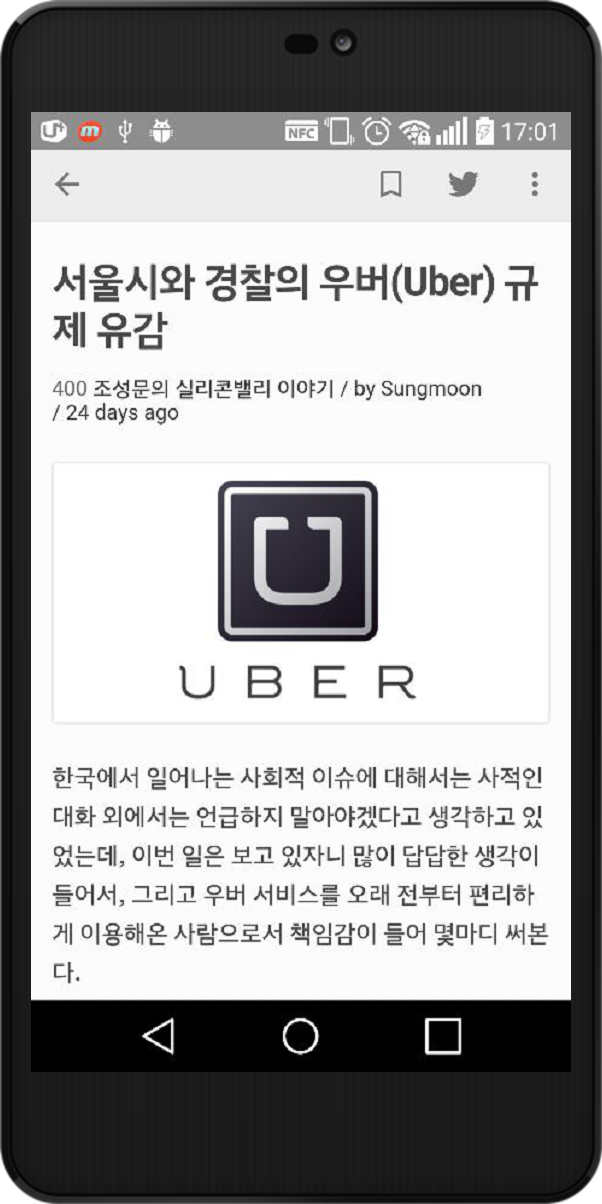
우선 Feedly 앱을 설치한다. (링크) 위는 설치된 화면. 다른 앱들도 보이는데 상관없다. 개인정보도 없네. 뭐.. 중고차에 관심 많고 집을 알아보고 있으며 회사 욕을 좋아하는 소시민일 뿐이다.

Capture_20150411_170004.png

실행하면 다음과 같은 화면이 나온다. 최초 실행이다. SWIPE 해달란다. 해주자.

Capture_20150411_170014.png

그럼 익숙한 로그인 화면이 나온다. 구글 계정을 선택하자.

Capture_20150411_170102.png

아까 등록했던 블로그의 글이 바로 보인다. 당연하겠지만 웹 버전이랑 알아서 동기화가 이루어 진다.

Capture_20150411_170108.png

무슨 기능이 있나 싶어서 메뉴를 열어봤다. 기본적으로 괜찮은 글을 다른 SNS나 메일 등으로 포워딩하는 기능이 있는 것을 볼 수 있다. 그 외 OneNote 등을 통해 저장하는 기능도 제공한다.

Capture_20150411_170130.png

좌측 상단에 ← 버튼을 클릭해봤다. 그러니 웹 버전과 비슷한 UI를 볼 수 있었다.

Capture_20150411_170153.png

검색 버튼이나 Add Content를 누를 경우 위의 화면을 보게 된다. 아까 웹 버전에서 보았던 익숙한 화면이다. 웹 버전과 비슷한 동작이 가능한가 싶어서 Tech를 눌러봤다.

Capture_20150411_170239.png

음. 기본적으로 메뉴의 깊이가 낮은 것 같다. 웹 버전의 경우 추가 2단계를 더 지원했는데 모바일에서는 메뉴의 깊이가 얕다.
아무래도 Input에 제한이 있는 환경이니 만큼 이해가 되기도 한다.
관리 기능을 위해서는 웹을 사용하고 모바일 쪽은 뷰어로 사용하는 것이 좋을 것 같다.

2015.04.11

Thursday, April 9, 2015

최고의 RSS 리더를 찾아서

시작하기

요즘 블로그를 활성화 시켜 보려고 인터넷을 자주 뒤지고 있다. 회사일 하면서도 인터넷을 하기는 하지만 특정 분야에만 치우치다 보니 IT 전반적인 이야기나 흐름에 대한 이야기를 접할 기회가 적었다.
세상 돌아가는 상황을 너무 몰랐던 것은 아닌가 반성..

기본적으로는 인터넷에 올라와 있는 글의 대부분은 신변잡기 수준의 엉터리 글이라고 생각했는데 이번 기회에 생각을 바꿔야 할 것 같다. 정말 좋은 글들을 생산해내는 블로거들이 많은 걸 깨달았다.

아래 분들을 우선 추천한다. (IT쪽 내용이다)


이 분들이 올리는 글은 앞으로 꼭 보자는 생각을 했다. 그러다보니 자연스럽게 RSS 리더에 대한 고민이 시작되었다.

몇 년 전까지만 해도 구글 RSS 리더를 사용해서 블로그글들을 구독하고 있었는데 2013년에 구글 리더 지원이 종료된 시점부터는 크롬 브라우저의 즐겨찾기 기능으로 버티고 있었다.
현재 즐겨찾기 폴더는 포화 상태가 되었고 그 것보다 심각한 문제는 즐겨찾기를 등록한 이후에는 좀처럼 찾아보지 않는 다는 것이다.

구글 RSS 리더가 그립지만 어쩔 수 없다. 대용품을 찾아보자.

수많은 RSS 리더들

이렇게 많은 RSS 리더 S/W가 존재할 줄은 상상도 못했다. 일단 검색을 통해서 알게 된 S/W 들은 아래와 같다. 옆에 링크는 해당 S/W를 소개한 블로그들이다.


와~ 이걸 다 살펴볼 자신이 없다. 일단 큰 카테고리로 좀 걸러야 할 것 같다.


우선 구글 Play에서 RSS로 검색을 해봤다. (링크)

아래 두 개의 S/W개 압도적인 사용자를 보유하고 있는 것 같다.


한 RSS가 검색이 안되는 것 같아서 직접 검색 해봤다. (링크) 결과는 참담했는데 2011년 이후로 업데이트가 없다. 사용자 수도 1만명 이하인 것 같다.
개발회사가 어렵다는 소문이 사실인 것 같다. 아마 유일하게 남은 국산 RSS 리더일 것 같은데 아쉬움이 남는다.

개인적으로는 S/W 업체는 국내 서비스 만으로는 살아남기 힘들다고 생각하는데 또 다른 예를 보는 것 같아 안타깝다.


크롬 웹 스토어에서도 검색을 해봤다. (링크)

크롬 Extension과 App을 분리해서 본다고 했을 때, 아래와 같은 S/W가 선택에 중심일 것 같다.


너무 싱겁게 결정이 나 버렸다. 사용자 차이가 너무 나서 다른 RSS 들은 리스트에 올릴 필요도 없었다. 그리고 플립보드의 경우 WebStore에서 보이지 않았다.

개인적으로는 플립보드를 사용해봤는데 어떤 식으로 RSS 리더로 사용하는지 상상이 안되어서 관련글 (링크)을 읽어봤다.

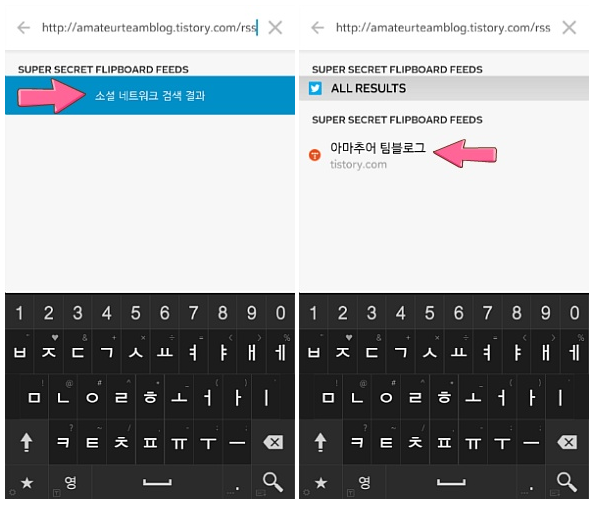
RSS 링크 검색을 통해서 새로운 미디어를 추가하는 방법을 사용하는군.
테스트는 디바이스에서 직접 한 것 같다. 아래 이미지 참고.

아마추어 팀블로그    플립보드를 RSS리더로 활용하는 방법.png

플립보드가 기본적으로 제공해주는 미디어가 훌륭하니까 플립보드를 RSS 리더로 사용하는 것도 나쁘지 않은 선택인 것 같다. 살펴볼 가치가 있을 것 같다. 일반 브라우저에서는 살펴봤다.

http   amateurteamblog.tistory.com rss - Flipboard 검색.png

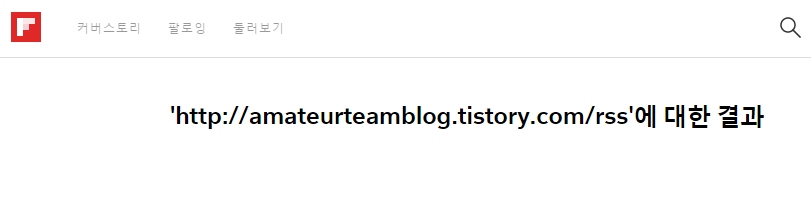
안된다. 소셜 네트워크 검색 기능 자체가 사이트 내에서는 제공하지 않는 것 같다. 용도를 좀 분리해서 사용하는 게 맞을 것 같다. 유명 미디어는 플립보드를 사용하고 개인 블로거는 다른 RSS 리더를 사용하는 식이 좋을 것 같다.

포스팅의 결론이 Feedly로 향해가고 있는데 과연 다른 블로거들은 어떤 결론을 내렸는지 궁금해서 조금 살펴봤다. 그 중에 다음 글(링크) 은 읽어볼 가치가 있을 것 같다.
요약을 하자면 해당 블로그에서도 Feedly에 가장 높은 점수를 주고 있다.

아래는 그 외 다른 비교 글들.. 시간 있으면 같이 살펴보자.


결론을 이야기 하자면 인기도나 지원성을 고려했을 때, Feedly가 가장 훌륭한 RSS 리더인 것 같다.
다음 포스팅에서는 Feedly를 사용하는 법에 대해서 다뤄보겠다.

2015.04.11